Direkt ins Arbeitsprofil.
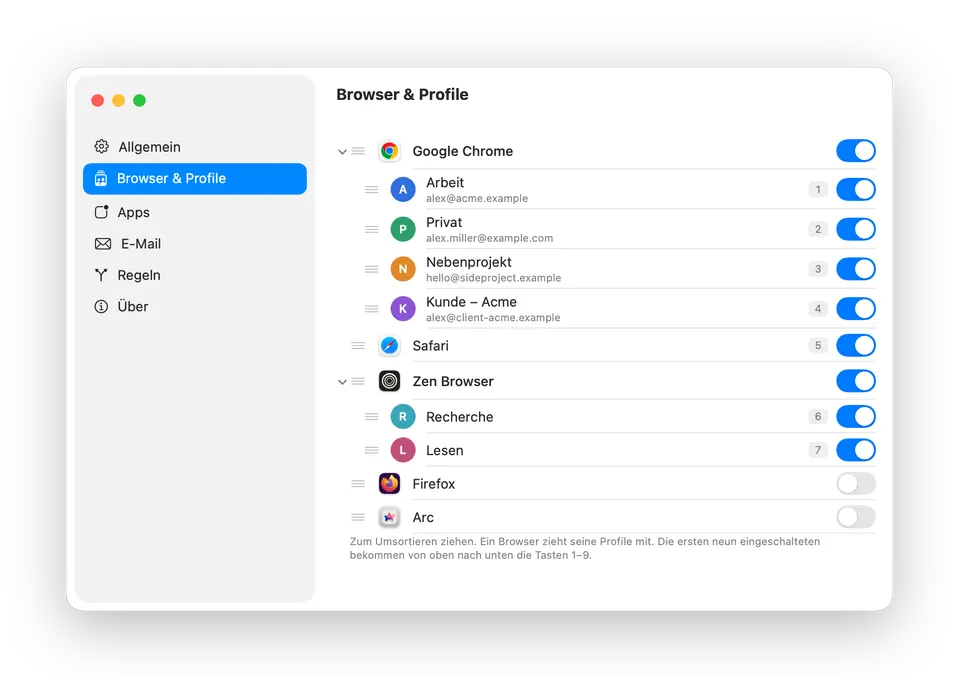
Chrome, Brave, Edge, Vivaldi, Firefox, Zen und Co., jeweils mit ihren Profilen. Arbeit bleibt Arbeit.
Für Mac
Du wählst Browser, Profil oder Fenster – und los geht’s.
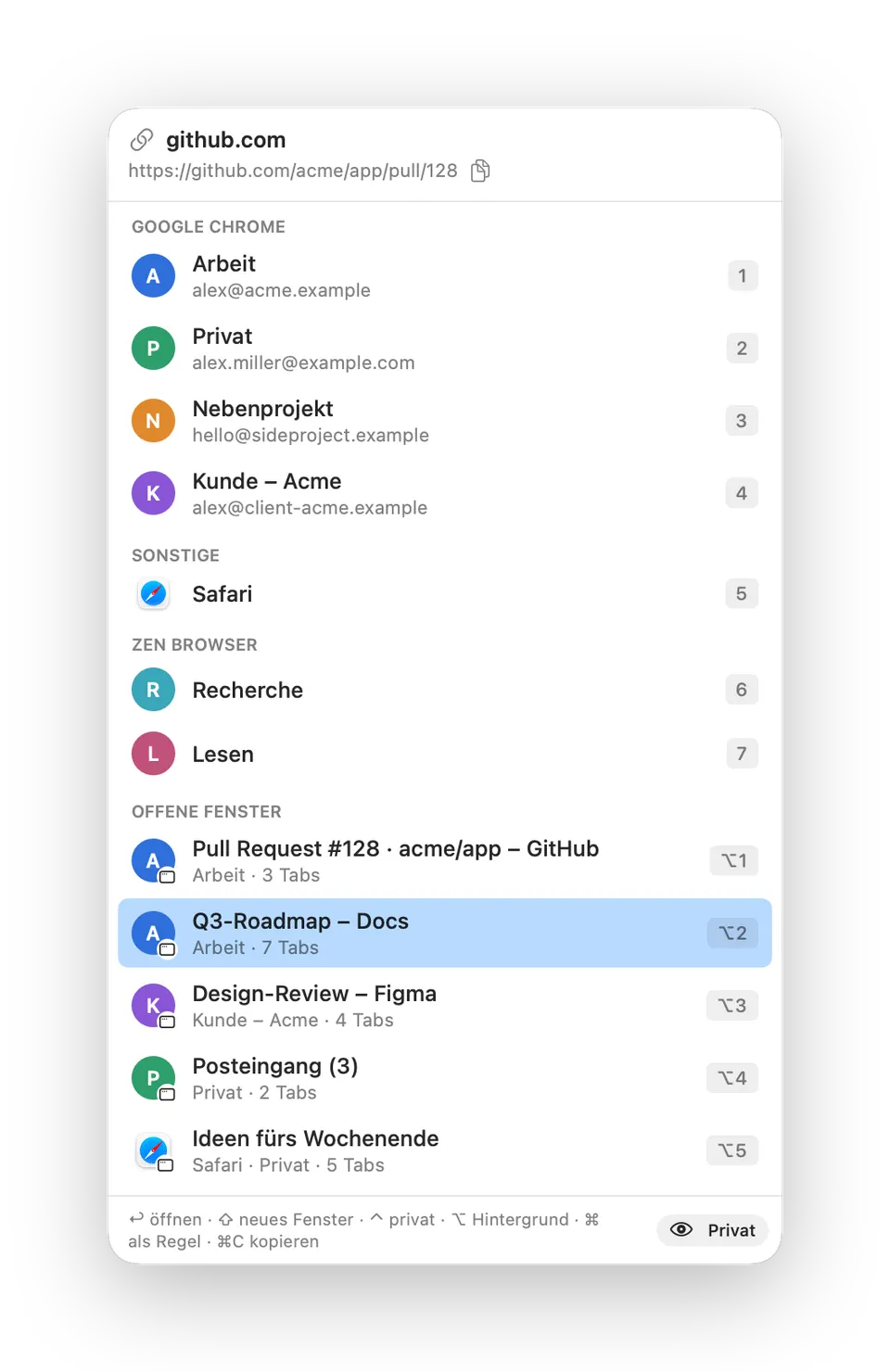
Ein Link aus Slack oder Mail? Wähle per Taste das passende Profil oder ein Fenster, das schon offen ist.
macOS 26 · Apple Silicon · kostenlos
 Regel: Video-Links → Privat1
Funktioniert mit
 Safari
 Chrome
 Firefox
 Arc
 Zen
 Brave
 Edge
 Vivaldi
 Opera
 Dia
Einmal, über die Glocke in der Menüleiste. Deine echten Browser bleiben, wo sie sind.
Der Picker erscheint direkt am Mauszeiger, mit deinen Profilen, Browsern und offenen Fenstern.
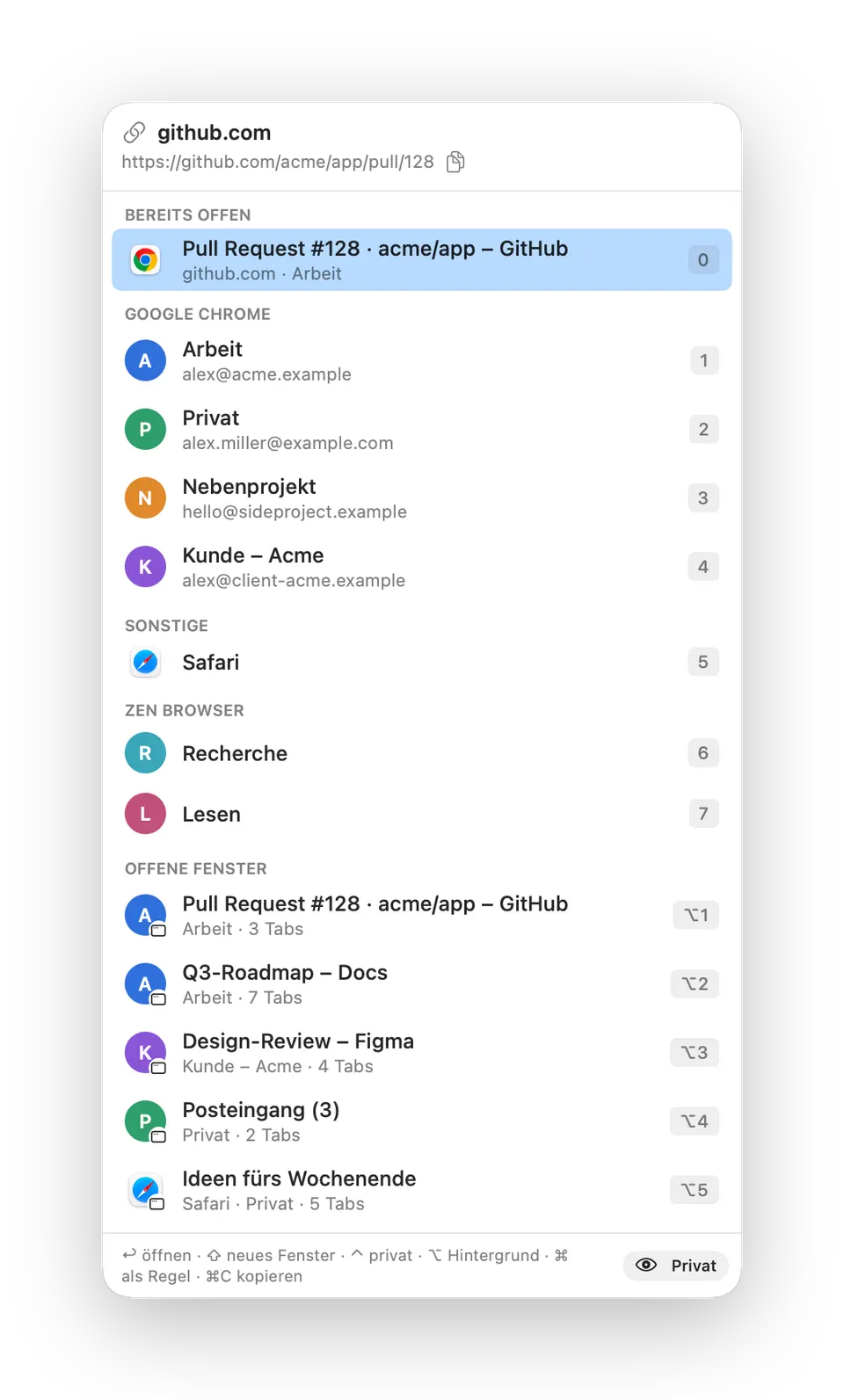
1 bis 9 wählt das Ziel. Return nimmt das, das du für diese Seite zuletzt genommen hast.
Es fängt mit einem Link an. Dann ein Review, ein Ticket, die Rechnung von letzter Woche, das Dokument, das die Kundin geteilt hat. Am Donnerstag sind es vierzig Tabs in fünf Fenstern, und der, den du brauchst, steckt im Profil, in das du gerade nicht schaust.
Tastenkürzel drücken, ein paar Buchstaben tippen. LinkerBell durchsucht die offenen Tabs und Lesezeichen deiner Profile in Chrome, Brave, Edge, Vivaldi und Safari, Lesezeichen auch aus Firefox und Zen, und bringt dich hin.
Klickst du einen Link, der schon offen ist, bietet der Picker diesen Tab zuerst an. 0 drücken, und du bist da.
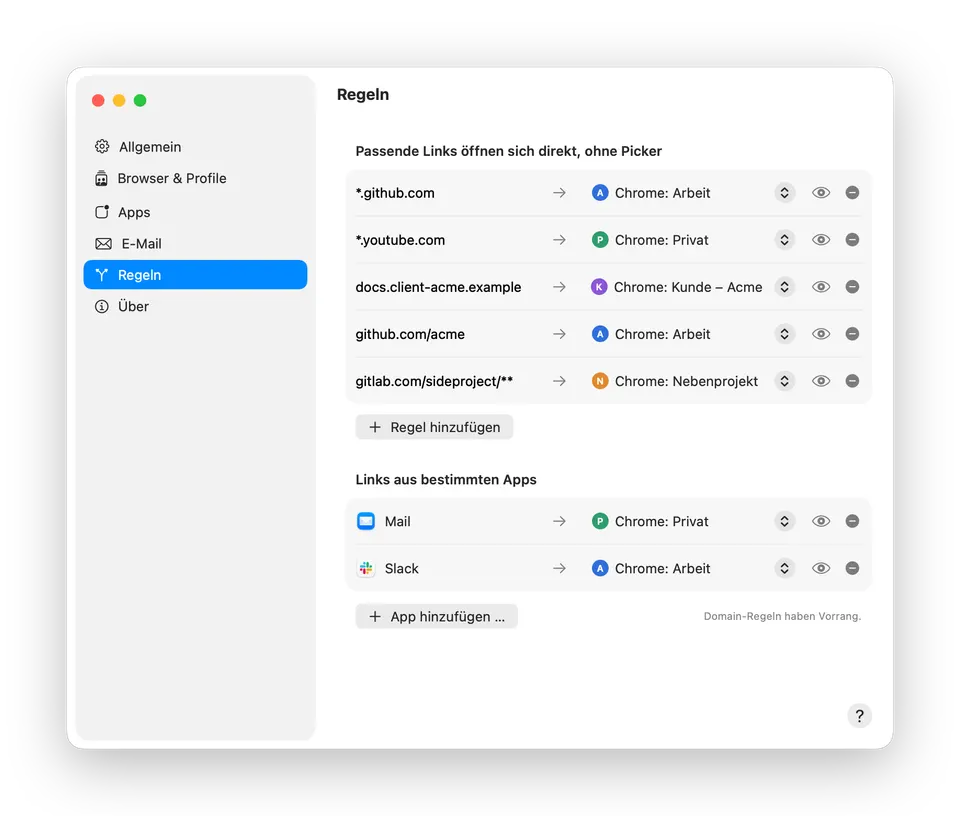
Kundenlinks ins Kundenprofil, Videos nach Privat. Neue Tabs landen dort, wo sie hingehören.
Chrome, Brave, Edge, Vivaldi, Firefox, Zen und Co., jeweils mit ihren Profilen. Arbeit bleibt Arbeit.
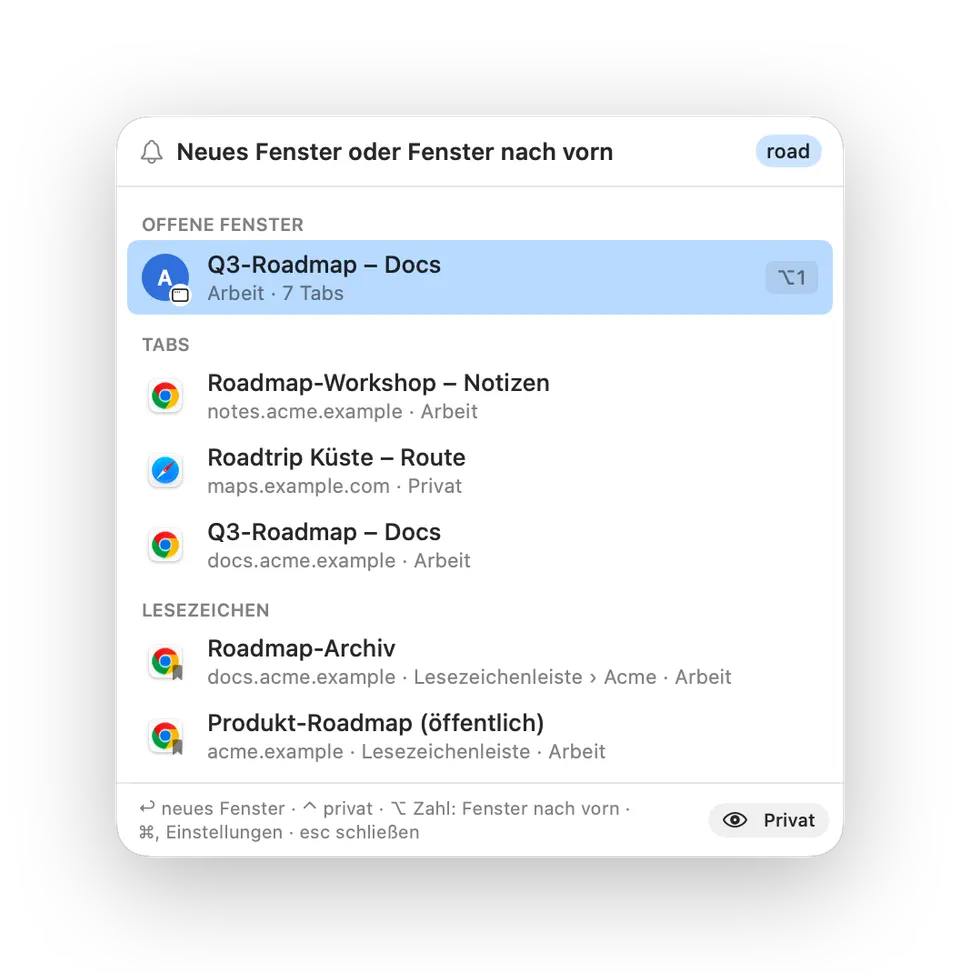
Offene Fenster erscheinen samt Profil. ⌥ und eine Zahl hängt dort einen Tab an.
Ist der Link schon in einem Tab offen, bietet der Picker diesen Tab ganz oben an. 0 drücken, und du bist da. Oder LinkerBell springt gleich direkt hin.
Tastenkürzel drücken, ein paar Buchstaben tippen: LinkerBell durchsucht die offenen Tabs von Chrome, Brave, Edge, Vivaldi und Safari sowie die Lesezeichen von Chrome, Brave, Edge, Vivaldi, Safari, Firefox und Zen, in allen Profilen. Oder öffnet ein neues Fenster in einem Profil oder holt eines nach vorn.
Links aus Slack ins Arbeitsprofil, Kundendoku ins Kundenprofil. Halte ⌘ bei der Profilauswahl, um für die Website direkt eine Regel anzulegen.
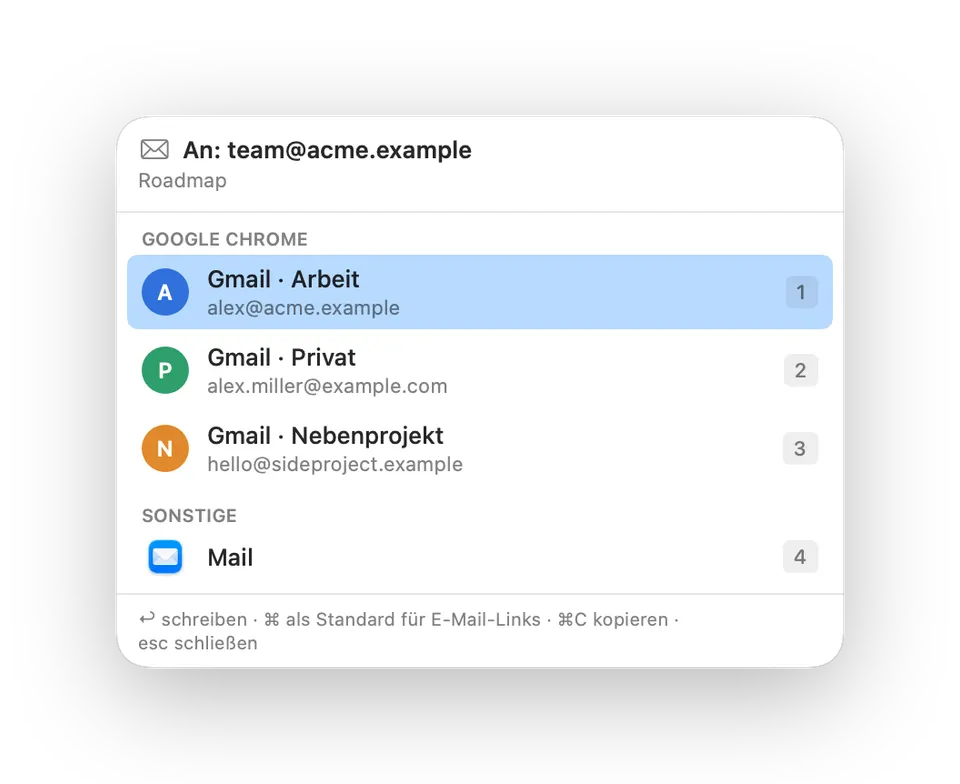
Gmail im richtigen Profil und Google-Konto, Outlook, Microsoft 365, Yahoo Mail, Proton Mail oder deine Mail-App. Mit ⌘ wird es der Standard.
Tippen zum Filtern, eine Zahl zum Öffnen. Die Hände bleiben auf den Tasten.
| 1–9 | In Profil oder Browser öffnen |
|---|---|
| 0 | Zum Tab, der schon offen ist |
| ⇧1–9 | In neuem Fenster |
| ⌥1–9 | Als Tab in offenem Fenster |
| ⌃ | Privates Fenster |
| ⌘ | Öffnen und merken |
| ⌘C | Link kopieren |
Tracking-Parameter weg, Weiterleitungen ausgepackt, Kurzlinks aufgelöst. Bevor irgendwas aufgeht.
https://example.com/post?utm_source=newsletter&utm_medium=email&fbclid=IwAR2x → https://example.com/postLinks zu einem Meeting, einer Datei, einem Song oder einem Chat gehen direkt in die App, wenn sie installiert ist. Der Rest ihrer Websites bleibt im Browser. Ein Schalter pro App unter Einstellungen › Apps.
Den Schalter Privat im Picker umlegen, ⌃ drücken oder eine Regel auf „privat öffnen“ stellen. Klappt mit Chromium- und Firefox-Browsern.
Tabs, Lesezeichen, Fenster und Profile direkt in Spotlight finden oder in deinen eigenen Kurzbefehlen nutzen.
Eine kostenlose Erweiterung: Tabs, Lesezeichen und Fenster durchsuchen, Links in einem Profil öffnen. Bald im Raycast Store.
Deutsch, Englisch, Französisch und Spanisch. Folgt deinem Mac, jederzeit umstellbar.
Eine native Menüleisten-App für Apple Silicon. Rund 7 MB groß, im Leerlauf praktisch ohne CPU-Last.
LinkerBell hat kein Konto, keine Analyse und keine Werbung. Die App erhebt keine Daten. Einstellungen und Regeln liegen auf deinem Mac und sonst nirgends.
Offene Tabs, Fenstertitel und Lesezeichen liest LinkerBell nur, wenn du sie brauchst, direkt aus deinen Browsern. Es legt keine eigene Kopie an, und nichts verlässt deinen Mac.
Zwei Dinge können deinen Mac verlassen: Um einen Kurzlink wie bit.ly aufzulösen, fragt LinkerBell den Kurzlink-Dienst, wohin er zeigt (eine HEAD-Anfrage, dasselbe, was dein Browser auf dem Weg ohnehin täte). Und eine Version mit automatischen Updates fragt bei linkerbell.app nach, ob es eine neue gibt. Beides lässt sich in den Einstellungen abschalten.
Ja. Kein Konto, kein Lizenzschlüssel, keine Werbung, keine Testphase.
Safari, Chrome, Brave, Edge, Vivaldi, Chromium, Opera, Arc, Dia, Firefox, Zen, LibreWolf, Orion, DuckDuckGo, Tor Browser und weitere. Profile zeigt LinkerBell für Chrome, Brave, Edge, Vivaldi, Chromium, Firefox, Zen und LibreWolf. Offene Fenster und Tabs für Chrome, Safari und die anderen per AppleScript steuerbaren Chromium-Browser. Lesezeichen durchsucht es in Chromium-Browsern, Safari, Firefox und Zen.
Alle sind optional. Mit Festplattenvollzugriff liest LinkerBell die Profilliste und die Profilbilder aus den Ordnern der Browser. Mit Bedienungshilfen liest es den Profilknopf eines Chrome-Fensters und weiß so, zu welchem Profil ein Fenster gehört. Mit Automation listet es offene Browserfenster und Tabs und öffnet einen Link in einem bestimmten Fenster. Ohne sie öffnet LinkerBell Links trotzdem in Browsern und Profilen, die es schon kennt.
Gmail, auch mit mehreren Google-Konten pro Profil, dazu Outlook, Microsoft 365, Proton Mail und weitere im Browser. Oder eine Mail-App wie Apple Mail, Outlook, Spark, Mimestream oder Thunderbird. Die Konten pro Profil stellst du unter Einstellungen › E-Mail ein.
Zoom, Microsoft Teams, Slack, Figma, Spotify, Notion, Linear, Discord, Telegram, WhatsApp, Signal, Steam, Apple Music, Apple Podcasts, App Store und Apple Karten, sofern die App installiert ist. Jede hat ihren eigenen Schalter unter Einstellungen › Apps. Mit ⌥ beim Klicken kommt stattdessen der Picker.
Nein. Offene Tabs und Fenstertitel liest LinkerBell aus deinen Browsern, wenn der Picker oder der Schnellstarter aufgeht, Lesezeichen, wenn du suchst. Es legt keine eigene Kopie an: Was es liest, hält es nur im Arbeitsspeicher (Tabs zwei Minuten, Lesezeichen zehn Minuten nach der letzten Suche), und nichts verlässt deinen Mac. Dasselbe gilt für die Google-Adressen, die LinkerBell in deinen Browser-Profilen findet; gespeichert werden nur Konten, die du selbst einträgst.
Deutsch, Englisch, Französisch und Spanisch. LinkerBell folgt der Sprache deines Macs, umstellen kannst du unter Einstellungen › Allgemein. Diese Website gibt es auf Deutsch und Englisch.
In den Systemeinstellungen unter Schreibtisch & Dock einen anderen Standardbrowser wählen, LinkerBell über die Menüleiste beenden und in den Papierkorb legen. Wer auch die Einstellungen entfernen will, löscht ~/Library/Preferences/com.gardenofconcepts.linkerbell.plist und den Ordner ~/Library/Application Support/LinkerBell.
Jede App hat ihre Stärken. LinkerBell zeigt offene Browserfenster samt Profil, ist kostenlos und nativ. Einen sachlichen Vergleich mit Quellen findest du auf den Vergleichsseiten. LinkerBell im Vergleich
Direkt hier, als Download, von Apple signiert und notarisiert. So kann LinkerBell sehen, zu welchem Profil jedes Browserfenster gehört, und die Profile all deiner Browser auf einmal lesen; die Sandbox des Mac App Store erlaubt das nicht.
Fehlt dir ein Browser, eine App oder eine Funktion? Feedback senden
Kostenlos, klein und still, bis du auf einen Link klickst.
macOS 26 · Apple Silicon · kostenlos
 Zoom
 Teams
 Slack
 Figma
 Spotify
 Notion
 Linear
 Discord
 Telegram
 WhatsApp
 Signal
 Steam
 Musik
 Podcasts
 App Store
 Karten